Как записать экран на Mac и MacBook: со звуком системы и микрофоном
Коротко. Для быстрой записи без звука системы хватит встроенной панели «Экран»: Cmd+Shift+5. Если нужно, чтобы в записи одновременно был звук компьютера (музыка, видео, звонок) и ваш микрофон, встроенных средств обычно недостаточно — для этого нужна отдельная программа.
На Mac есть два способа записать экран «из коробки»: панель «Экран» и QuickTime Player. Оба быстрые и бесплатные, но у обоих одно и то же ограничение — без специальной настройки в запись попадает только микрофон, а не то, что звучит из динамиков. Разберём оба встроенных способа и что делать, если нужен звук компьютера вместе с голосом.
Способ 1. Панель «Экран» (Cmd+Shift+5)
- Нажмите Cmd+Shift+5 — снизу экрана появится панель управления.
- Выберите «Записать весь экран» или «Записать выделенную часть».
- Нажмите «Опции» и выберите микрофон, если хотите записать голос. Если в списке опций есть пункт про звук компьютера — включите и его.
- Нажмите «Запись». Чтобы остановить, щёлкните значок записи в строке меню сверху экрана или снова откройте панель сочетанием Cmd+Shift+5 и нажмите «Стоп».
- Готовый файл сохранится на рабочий стол.
Способ 2. QuickTime Player
- Откройте QuickTime Player → «Файл» → «Новая запись экрана».
- Рядом с кнопкой записи нажмите на стрелку вниз и выберите микрофон.
- Нажмите на нужную область экрана, чтобы начать (весь экран или выделенная часть).
- Остановите запись значком в строке меню и сохраните файл через «Файл → Экспортировать».
Если нужен звук компьютера и голос одновременно
Записать урок, созвон или обзор программы так, чтобы в видео был и звук с экрана, и ваш комментарий, во встроенных средствах не всегда просто: часть версий macOS такой встроенной возможности не даёт вовсе, и тогда нужен виртуальный аудио-драйвер и ручная настройка. Если не хочется в этом разбираться, проще открыть программу, где звук системы и микрофон включаются двумя галочками.
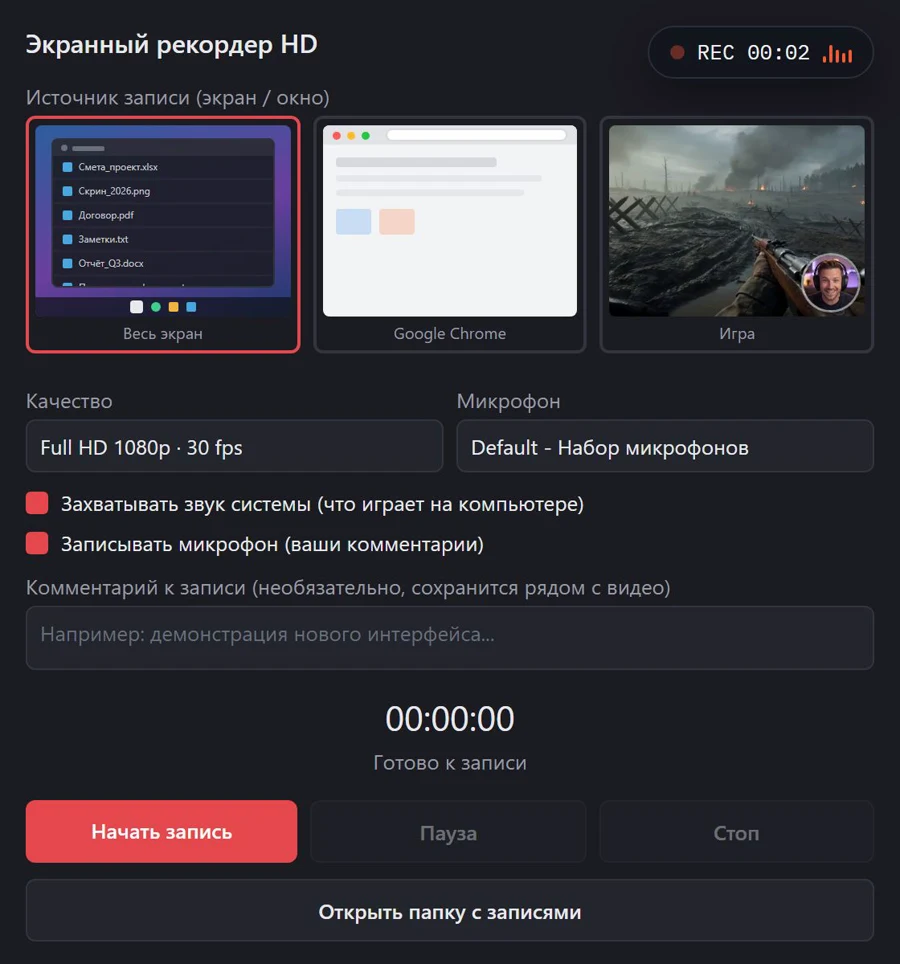
Так работает «Экранный рекордер HD» на Mac: выбираете экран или окно, включаете «Захватывать звук системы» и «Записывать микрофон», нажимаете «Начать запись» — получаете готовый MP4 с обоими источниками звука. Системный звук программа пишет на macOS 13 (Ventura) и новее. Как и на Windows, работает без интернета и аккаунта, 490 ₽ один раз, без подписки, версия для Apple Silicon (M1, M2, M3 и новее).
Если macOS пишет, что приложение «повреждено»
У программы нет платной подписи разработчика Apple, поэтому Gatekeeper показывает предупреждение — это не значит, что файл на самом деле повреждён. Перетащите программу в «Программы», запустите, в первом предупреждении нажмите «Готово» (не «Переместить в Корзину»), затем откройте «Системные настройки → Конфиденциальность и безопасность» и внизу нажмите «Всё равно открыть». Если появляется именно слово «повреждено», откройте Терминал и выполните:
xattr -cr "/Applications/Экранный рекордер HD.app"Сделать это нужно один раз, затем программа будет запускаться обычным двойным щелчком. Подробная инструкция с картинками — на странице установки для Mac.
Доступ к экрану и микрофону
При первой записи macOS спросит разрешение на запись экрана и доступ к микрофону. Если пропустили запрос или отказали случайно, включите вручную: «Системные настройки → Конфиденциальность и безопасность» → разделы «Запись экрана» и «Микрофон» → включите переключатель для программы, затем перезапустите её.
Запись экрана на Mac без лишних настроек. Экран или окно, звук системы и микрофон — двумя галочками. 490 ₽ один раз, Windows и Mac.
Инструкция по установке на MacСкачать и попробоватьЧастые вопросы
Как быстро включить запись экрана на Mac?
Нажмите Cmd+Shift+5 — откроется панель «Экран» со снимками и записью. Выберите «Записать весь экран» или «Записать выделенную часть» и нажмите «Запись».
Почему во встроенной записи нет звука видео или музыки, которые играют на компьютере?
Панель «Экран» и QuickTime Player по умолчанию пишут микрофон, а не звук системы. В «Опциях» панели «Экран» на части версий macOS есть переключатель звука компьютера — если у вас его нет, встроенными средствами системный звук не записать, нужна отдельная программа.
Что делать, если macOS пишет, что приложение повреждено?
Это защита Gatekeeper для приложений без платной подписи Apple, а не реальное повреждение файла. Откройте Терминал и выполните: xattr -cr "/Applications/Экранный рекордер HD.app" — затем запустите программу снова. Сделать это нужно один раз.
Нужно ли отдельно разрешать доступ к экрану и микрофону?
Да. При первой записи macOS спросит разрешение. Если пропустили — откройте «Системные настройки → Конфиденциальность и безопасность» и включите программу в разделах «Запись экрана» и «Микрофон», затем перезапустите её.