Как включить запись экрана на компьютере Windows 10 и 11: пошаговая инструкция
Коротко. Нажмите Win+G, откроется игровая панель (Xbox Game Bar), затем Win+Alt+R, чтобы начать запись, и ещё раз, чтобы остановить. Если ничего не происходит, скорее всего, панель выключена в настройках: откройте «Параметры → Игры» и включите её.
Знакомая ситуация: нужно быстро записать инструкцию для коллеги, вы нажимаете Win+G, а ничего не происходит. Или запись пошла, но в кадре только одно окно, а нужен весь экран. Запись экрана встроена в Windows, но по умолчанию её не всегда видно, а у части компьютеров она не запускается. Ниже: как включить и что делать, если не получается. Про все способы записи (в том числе программы) есть отдельная статья про запись экрана на Windows.
Windows 10 и Windows 11: что доступно
| Средство | Windows 10 | Windows 11 | Что записывает |
|---|---|---|---|
| Xbox Game Bar (Win+G) | Есть | Есть | Окно приложения |
| «Ножницы» (Win+Shift+R) | Нет записи видео | Есть | Выбранную область экрана |
Важно: Game Bar записывает окно приложения, а не рабочий стол и не Проводник Windows. Если вам нужен весь экран, встроенных средств недостаточно (см. последний раздел).
Как включить запись через Xbox Game Bar
- Откройте «Параметры» (Win+I) и перейдите в раздел «Игры».
- Найдите Xbox Game Bar и убедитесь, что она включена.
- Откройте приложение, которое хотите записать (браузер, редактор, игру).
- Нажмите Win+G, откроется панель. В виджете «Запись» нажмите кнопку записи или сразу используйте Win+Alt+R.
- Чтобы остановить запись, снова нажмите Win+Alt+R. Готовое видео обычно лежит в папке «Видео → Клипы».
Как включить запись в «Ножницах» (Windows 11)
- Нажмите Win+Shift+R.
- Выделите мышью область, которую нужно записать.
- Нажмите «Начать». Если нужен звук, включите значки микрофона (и звука системы, если они есть в вашей версии приложения) до начала записи.
- Остановите запись кнопкой сверху экрана и сохраните файл.
Запись не работает: что проверить
- Game Bar выключена. «Параметры → Игры» и включите. Это самая частая причина, из-за которой Win+G ничего не делает.
- Сбросьте приложение. «Параметры → Приложения → Установленные приложения → Xbox Game Bar → Дополнительные параметры → Сбросить».
- Ошибка про аппаратные требования. Game Bar использует аппаратный кодировщик видеокарты. Откройте «Диспетчер задач → Производительность → GPU» и посмотрите, есть ли график «Video Encode». Если его нет, запись через Game Bar на этом компьютере может не запускаться. Обновите драйвер видеокарты.
- Windows редакции N. Для записи может понадобиться пакет мультимедийных функций (Media Feature Pack) от Microsoft.
- Полноэкранная игра. Попробуйте оконный режим: в полноэкранном записи бывают сбои.
Когда встроенных средств мало
Game Bar не пишет рабочий стол и Проводник, «Ножницы» есть только на Windows 11 и записывают область. А ещё каждый раз приходится вспоминать сочетания клавиш, проверять звук и надеяться, что запись запустится. Если вы записываете экран регулярно (уроки, инструкции, отчёты), удобнее отдельный рекордер: вы открываете окно, выбираете экран или окно, ставите две галочки (звук компьютера и микрофон) и нажимаете «Начать запись». Готовый файл сразу в MP4.
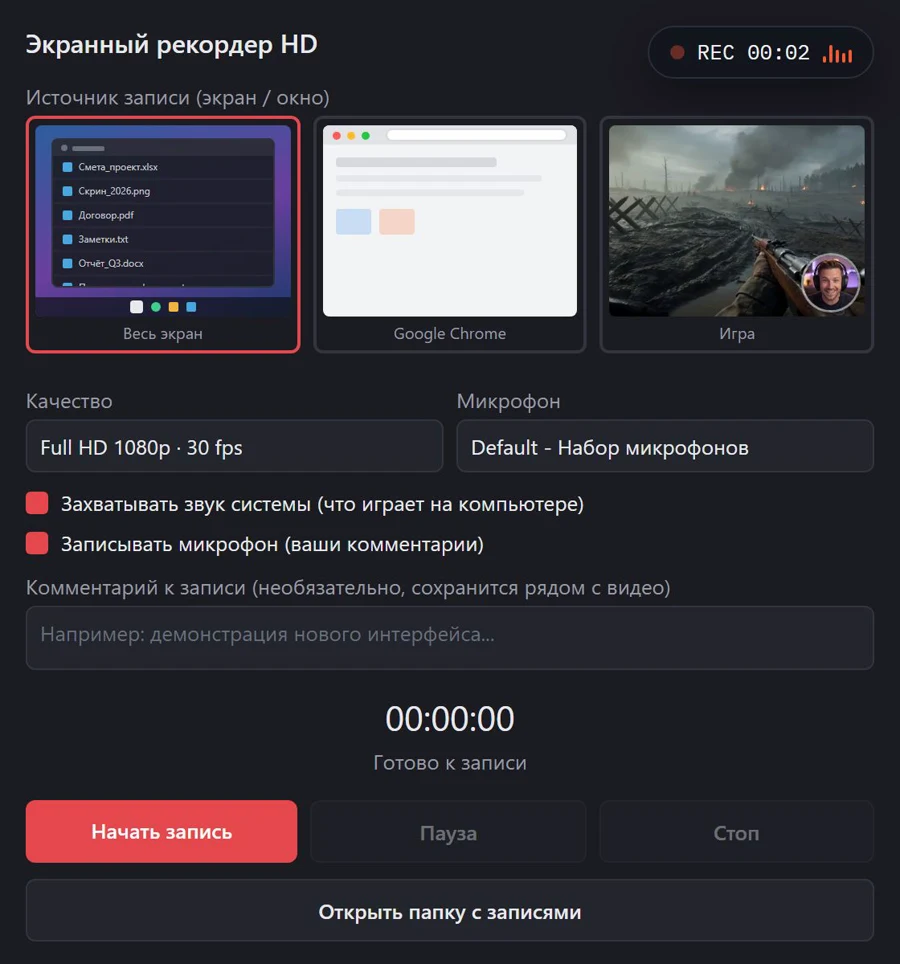
Так работает «Экранный рекордер HD»: запись всего экрана со звуком компьютера и микрофоном, паузой и кружком камеры поверх экрана, без интернета. Платить нужно один раз, 490 ₽ без подписки. Установщик можно скачать бесплатно и посмотреть, как всё выглядит, а ключ активации приходит после оплаты.
Хватит вспоминать сочетания клавиш. Экран, звук и голос в одном окне: 490 ₽ один раз, Windows и Mac.
Скачать и попробоватьСравнение способовЧастые вопросы
Какими клавишами включить запись экрана на Windows?
Откройте игровую панель сочетанием Win+G, а начать и остановить запись можно сочетанием Win+Alt+R. На Windows 11 область экрана также записывается через «Ножницы»: Win+Shift+R.
Почему Win+G ничего не делает?
Чаще всего Xbox Game Bar выключена в настройках. Откройте «Параметры → Игры» и включите её. Если не помогло, сбросьте приложение: «Параметры → Приложения → Установленные приложения → Xbox Game Bar → Дополнительные параметры → Сбросить».
Что значит ошибка «компьютер не соответствует аппаратным требованиям для записи»?
Game Bar использует аппаратный кодировщик видео видеокарты. Если он не поддерживается или драйвер устарел, запись не запускается. Проверьте раздел GPU в «Диспетчере задач» и обновите драйвер видеокарты.
Можно ли записать рабочий стол через Game Bar?
Нет, Game Bar записывает окно приложения. Для всего экрана нужна другая программа, например OBS или рекордер.