Как сделать запись экрана на компьютере с Windows: встроенные средства и программы
Коротко. Если нужно быстро записать одно приложение, нажмите Win+Alt+R (Xbox Game Bar). На Windows 11 область экрана можно записать через «Ножницы»: Win+Shift+R. Если нужен весь рабочий стол, звук компьютера с микрофоном и длинная запись, потребуется программа: бесплатная OBS или простой рекордер.
Вы записали урок или инструкцию, открываете файл, а в нём нет звука. Или нужен весь рабочий стол, а встроенная запись пишет только одно окно. Так бывает почти у всех, кто впервые делает запись экрана на ПК. Запись нужна для уроков, отчётов, инструкций для коллег, обзоров игр и программ, и способов записать экран на Windows несколько. Разберём четыре: два встроенных и две программы. Для каждого покажем, что он умеет, где ограничен и как им пользоваться.
Мы делаем программу «Экранный рекордер HD», поэтому она в списке тоже есть. Остальные способы описаны честно, в том числе бесплатные.
Сравнение способов
| Способ | Что записывает | Звук | Ограничение |
|---|---|---|---|
| Xbox Game Bar Windows 10 и 11 | Окно одного приложения | Звук приложения и микрофон | Не пишет рабочий стол и Проводник |
| «Ножницы» Только Windows 11 | Выбранную область экрана | Микрофон, а звук системы в новых сборках | Нужна Windows 11; набор функций зависит от версии приложения |
| OBS Studio Бесплатно | Экран, окно, камеру, что угодно | Звук компьютера и микрофон | Нужна настройка сцен и источников, для разовой записи сложно |
| Экранный рекордер HD 490 ₽ один раз | Весь экран или окно, камера в кружке | Звук компьютера и микрофон одновременно | Платная (нужен ключ) |
Способ 1. Xbox Game Bar (Windows 10 и 11)
Игровая панель встроена в Windows и предназначена для игр, но подходит и для записи любого открытого приложения.
- Откройте нужное приложение (браузер, редактор, игру).
- Нажмите Win+G, откроется игровая панель. Если ничего не происходит, включите её в «Параметры → Игры → Xbox Game Bar».
- Нажмите кнопку записи в виджете «Запись» или сразу сочетание Win+Alt+R.
- Чтобы остановить запись, нажмите Win+Alt+R ещё раз. Видео появится в папке клипов.
Способ 2. «Ножницы» (Windows 11)
На Windows 11 приложение «Ножницы» умеет не только делать снимки, но и записывать видео выбранной области.
- Нажмите Win+Shift+R.
- Выделите область экрана мышью.
- Над областью включите нужные значки звука (микрофон, а в новых версиях приложения и звук системы) и нажмите «Начать».
- Остановите запись кнопкой в верхней части экрана и сохраните файл.
Способ 3. OBS Studio
OBS Studio бесплатна и очень гибкая, её выбирают стримеры и блогеры. Но она рассчитана на тех, кто готов разобраться в сценах и источниках.
- Скачайте OBS с официального сайта и установите.
- В блоке «Источники» нажмите «+» и выберите «Захват экрана» (или «Захват окна»).
- В «Микшере» проверьте, что включены звук рабочего стола и микрофон.
- Откройте «Настройки → Вывод» и выберите папку и формат сохранения (при необходимости MP4).
- Нажмите «Начать запись», а по окончании «Остановить запись».
Когда подходит: нужна сложная сцена, несколько источников, прямые эфиры. Когда избыточна: нужно просто записать экран с голосом раз в неделю.
Способ 4. Программа «Экранный рекордер HD»
Это простой рекордер для Windows и Mac: выбираете экран или окно, ставите две галочки (звук компьютера и микрофон) и нажимаете «Начать запись».
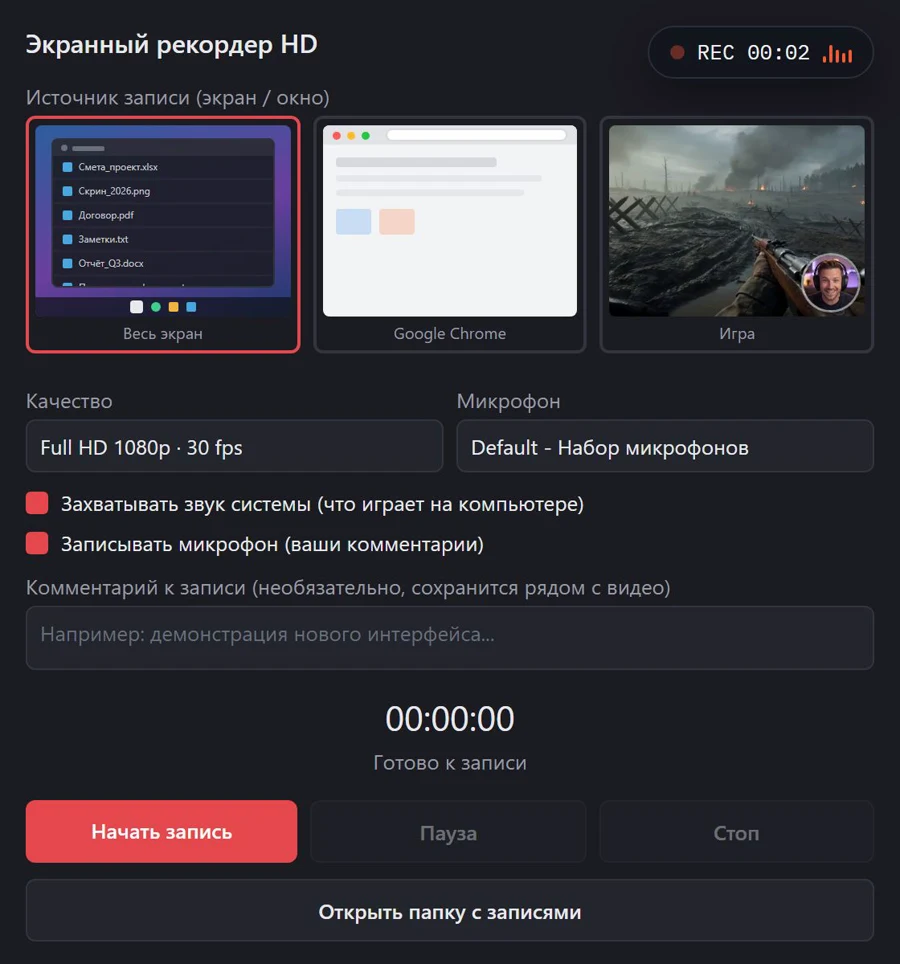
Что умеет:
- запись всего экрана или отдельного окна;
- звук компьютера и микрофон одновременно;
- качество Full HD (30 и 60 кадров/с), 1440p и 4K (30 кадров/с), готовый файл в формате MP4;
- запись сразу на диск, поэтому длинные записи не копятся в памяти;
- пауза и продолжение, комментарий к записи;
- круглая камера поверх экрана при записи всего экрана;
- работает без интернета.
Что важно знать: программа платная, разовая оплата 490 ₽ без подписки. Скачать установщик можно бесплатно, но для записи нужен лицензионный ключ. На Mac работает на компьютерах с процессорами Apple Silicon, на Windows 10 и 11.
Зачем платить, если есть бесплатные способы? Честно: Game Bar и OBS бесплатны. Но Game Bar не записывает весь экран, а OBS требует настройки, на которую уходит вечер. Рекордер нужен тем, кто записывает регулярно и хочет нажать одну кнопку. Платите вы один раз, 490 ₽, без ежемесячной подписки.
Хотите попробовать? Скачайте установщик и посмотрите, как выглядит программа. Ключ активации приходит после оплаты.
Цена и скачивание Что внутриКак записать звук: компьютер и микрофон
Запись экрана с голосом складывается из двух отдельных звуков, и включать их нужно порознь:
- Звук компьютера: то, что играет в колонках или наушниках (музыка, видео, звуки игры). Иногда его называют «системным звуком».
- Микрофон: ваш голос.
Если включён только один источник, второго в записи не будет. Перед важной записью сделайте короткий тест на 10 секунд и прослушайте результат.
Частые проблемы
Почему в записи нет звука?
Звук компьютера и микрофон включаются отдельно. В Game Bar проверьте виджет «Аудио», в «Ножницах» значки звука над областью записи, в программе оба переключателя. Если звука нет вообще, проверьте устройство вывода по умолчанию в настройках звука Windows.
Можно ли записать весь рабочий стол через Game Bar?
Нет. Он пишет окно приложения, но не рабочий стол и не Проводник. Для всего экрана нужна другая программа.
Есть ли встроенная запись экрана на Windows 10?
Да, но только через Xbox Game Bar (Win+Alt+R) и только для окна приложения. Запись «Ножницами» появилась в Windows 11.
Как записывать экран часами без обрывов?
Используйте программу, которая пишет файл на диск по ходу записи, и заранее проверьте свободное место. Запись в 1080p занимает десятки мегабайт в минуту.
Что выбрать для слабого ноутбука?
Снизьте разрешение до 1080p и частоту до 30 кадров в секунду, закройте лишние программы. Запись в 4K и 60 кадров требует мощного процессора.
Что выбрать
- Нужно быстро записать одно окно (пример: браузер) → Xbox Game Bar, ничего ставить не надо.
- Windows 11 и нужна область экрана → «Ножницы».
- Готовы разбираться, нужны эфиры и сложные сцены → OBS Studio, бесплатно.
- Нужно записать весь экран со звуком и голосом, без настройки, в том числе надолго → простой рекордер вроде «Экранного рекордера HD».
«Экранный рекордер HD»: экран, звук компьютера и микрофон в одной записи, готовый MP4. Windows и Mac, 490 ₽ один раз.
Посмотреть программуЧитайте также
- Как включить запись экрана на компьютере Windows 10 и 11: пошаговая инструкция
- Запись экрана со звуком на компьютере: как записать звук системы и микрофон
- Запись экрана на ноутбуке без тормозов: как настроить и что выбрать
- Как заработать на видео с записью экрана: идеи и площадки (YouTube, RuTube, VK Видео и другие)