Как записать видеозвонок или созвон на компьютере: Zoom, Google Meet, Teams и другие
Коротко. У Zoom, Google Meet и Teams есть собственная запись, но она обычно доступна только хосту встречи или на платных тарифах, а готовый файл иногда приходится ждать. Если нужна независимая копия звонка со своего экрана — с голосом собеседника и своим комментарием, — проще записать экран отдельной программой, включив звук системы и микрофон.
Что уже умеют сами сервисы
| Сервис | Запись | Ограничение |
|---|---|---|
| Zoom | Локальная или облачная запись | Обычно нужны права хоста или его разрешение; облачная запись — на платных тарифах |
| Google Meet | Запись встречи | Доступна на платных тарифах Google Workspace, файл обрабатывается и приходит на почту с задержкой |
| Microsoft Teams | Запись собрания | Зависит от лицензии и настроек организации, файл сохраняется в облако |
Если у вас есть права записи на площадке и вас устраивает формат — это самый простой путь. Независимая запись экрана нужна, когда прав нет, тариф не даёт записи, встроенная запись отключена в настройках организации, или файл нужен сразу после звонка, а не после обработки в облаке.
Как записать созвон программой записи экрана
- Откройте звонок (Zoom, Google Meet, Teams или любой другой) и разверните его окно.
- В программе записи выберите весь экран или конкретное окно со звонком.
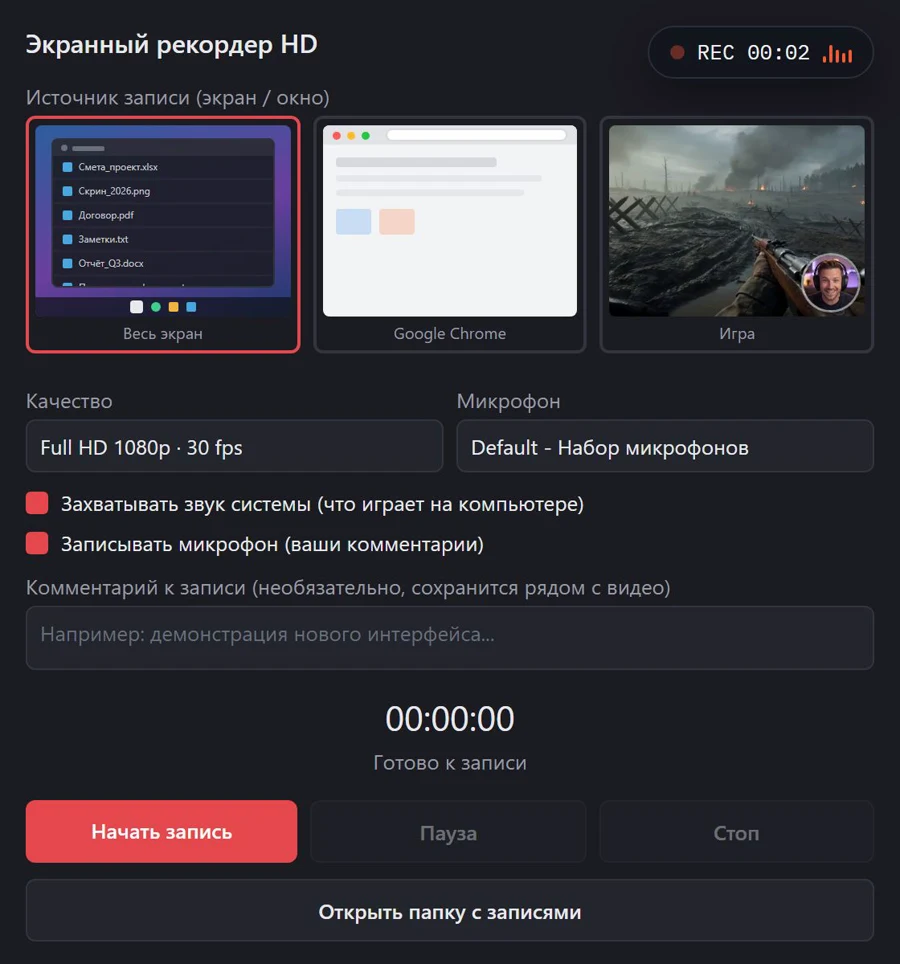
- Включите оба источника звука: «Захватывать звук системы» (голос собеседника из колонок) и «Записывать микрофон» (ваш голос).
- Сделайте короткий тест перед важным звонком: скажите фразу и прослушайте — должны быть слышны оба голоса.
- Нажмите «Начать запись» и присоединяйтесь к звонку.
Почему это удобнее для длинных созвонов
- Пишет сразу на диск. Часовая встреча не занимает память компьютера во время записи.
- Пауза. Если звонок прервали или объявили технический перерыв, запись можно остановить и продолжить позже отдельным файлом.
- Комментарий к записи. Можно сразу подписать файл названием встречи, чтобы не искать нужный созвон среди десятков записей.
- Не зависит от площадки. Один и тот же способ работает для Zoom, Google Meet, Teams и любого другого сервиса видеосвязи, потому что программа записывает экран, а не саму площадку.
Если не слышно собеседника
- Проверьте, включена ли галочка «Захватывать звук системы» в программе.
- Убедитесь, что устройство вывода по умолчанию в системе — то же, через которое вы слушаете звонок (обычные колонки или наушники, а не специфичное аудио-ПО).
- С частью Bluetooth-гарнитур и виртуальных аудиоустройств системный звук может записываться нестабильно — при возможности проверьте на обычных наушниках.
Разово или регулярно? Если созвоны с записью — редкость, встроенных средств площадки может хватить. Если вы записываете рабочие встречи регулярно и не хотите зависеть от тарифа и прав хоста, «Экранный рекордер HD» записывает экран и звук созвона со звуком компьютера и микрофоном, работает на Windows и Mac без интернета и аккаунта. 490 ₽ один раз, без подписки.
Своя запись каждого важного звонка. Экран, голос собеседника и ваш микрофон — в одном файле. 490 ₽ один раз, Windows и Mac.
Скачать и попробоватьКак записать звук системы и микрофонЧастые вопросы
Законно ли записывать созвон?
Мы не даём юридических консультаций: правила зависят от страны, площадки и ситуации (рабочий это созвон или личный). Хорошая практика в любом случае — предупредить участников, что запись ведётся, до её начала.
Можно ли записать созвон в Zoom, если я не хозяин встречи?
Встроенная запись Zoom обычно требует прав хоста или его разрешения. Программа записи экрана пишет то, что показывается на вашем собственном экране, независимо от роли в звонке, но это не отменяет необходимости предупредить участников о записи.
Как записать голос собеседника и свой голос одновременно?
Включите оба источника: звук системы (то, что говорит собеседник через колонки или наушники) и микрофон (ваш голос). Если один из источников выключен, в записи будет только вторая сторона разговора.
Почему в записи не слышно собеседника?
Проверьте, что включена запись звука системы, а устройство вывода по умолчанию в macOS/Windows — то, через которое вы слушаете звонок. Если используются виртуальные аудиоустройства или Bluetooth-гарнитура с нестандартным режимом, звук системы может записаться не всегда.