Запись экрана со звуком на компьютере: как записать звук системы и микрофон
Коротко. В записи экрана со звуком участвуют два разных источника: звук компьютера (то, что играет в колонках) и микрофон. Каждый нужно включить отдельно. В Game Bar и «Ножницах» это делается в панели записи, в OBS в микшере, в простом рекордере двумя галочками.
Самая обидная ситуация: вы записали сорок минут урока, включаете файл, а там тишина. Или слышен ваш голос, но не звук видео, которое вы показывали. Так бывает у большинства, кто пробует запись впервые. Разберём, откуда берётся звук и как его включить в каждом способе. Общий обзор способов записи смотрите в статье Как сделать запись экрана на компьютере с Windows.
Два источника звука
- Звук компьютера (системный звук): музыка, видео, звуки игры, голоса собеседников в созвоне.
- Микрофон: ваш голос и комментарии.
Если включён один источник, второго в записи не будет. Поэтому перед важной записью сделайте тест на 10 секунд и прослушайте файл.
Способ 1. Xbox Game Bar
- Откройте нужное приложение и нажмите Win+G.
- Откройте виджет «Аудио» и проверьте уровни звука приложения и микрофона.
- Начните запись: Win+Alt+R.
Ограничение: Game Bar записывает окно приложения, а не весь экран.
Способ 2. «Ножницы» (Windows 11)
Нажмите Win+Shift+R, выделите область и включите значки микрофона и звука системы (если они есть в вашей версии приложения) до нажатия «Начать». Если значков нет, обновите «Ножницы» в Microsoft Store.
Способ 3. OBS Studio
- Добавьте источник «Захват экрана».
- В «Микшере» проверьте два канала: «Звук рабочего стола» (звук компьютера) и «Микрофон».
- Скажите что-нибудь в микрофон и включите звук: индикаторы должны двигаться. Затем нажмите «Начать запись».
Способ 4. «Стерео микшер» (старый метод)
В Windows есть скрытое устройство записи «Стерео микшер», которое пишет всё, что звучит в колонках. Оно выключено по умолчанию, и поддерживается не всеми звуковыми картами.
- Откройте настройки звука: «Параметры → Система → Звук → Дополнительные параметры звука» (или классическая панель «Звук»).
- Перейдите на вкладку «Запись», щёлкните правой кнопкой по пустому месту и выберите «Показать отключённые устройства».
- Если «Стерео микшер» появился, включите его.
Способ 5. Простой рекордер: две галочки вместо настроек
Если хочется не разбираться в устройствах и микшерах, а просто нажать и записать, подойдёт рекордер, где звук включается двумя галочками. В «Экранном рекордере HD» это «Захватывать звук системы» и «Записывать микрофон». Обе включены по умолчанию, вы выбираете нужный микрофон, нажимаете «Начать запись» и получаете MP4 с голосом и звуком компьютера в одной дорожке.
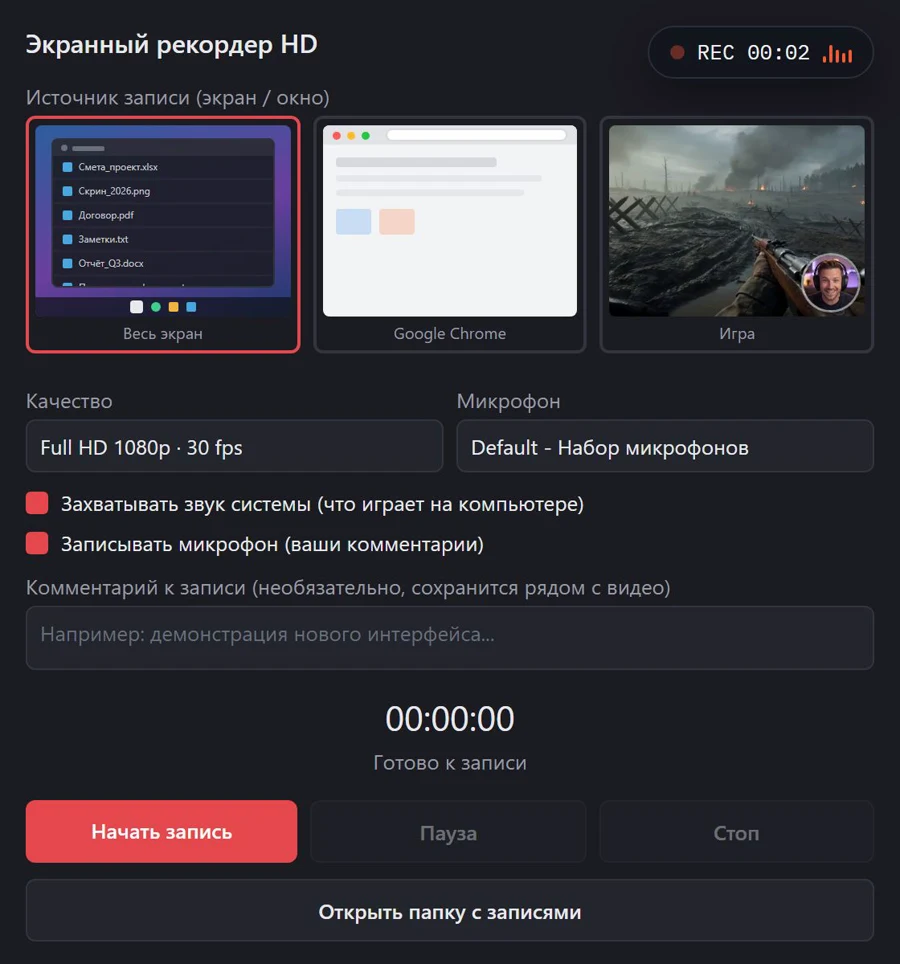
Зачем платить, если есть бесплатное? Честный ответ: OBS бесплатна и мощнее, но требует настройки сцен и источников. Вы платите не за возможность записи, а за то, что не тратите вечер на настройку. 490 ₽ один раз, без ежемесячной подписки. Установщик можно скачать бесплатно и посмотреть окно программы, ключ активации приходит после оплаты.
Звука нет или он плохой: что проверить
- Устройство вывода. В настройках звука Windows выберите то устройство, через которое вы слушаете (колонки или наушники), как устройство по умолчанию. Звук системы записывается с него.
- Микрофон выключен или тихий. В «Параметры → Конфиденциальность и безопасность → Микрофон» разрешите доступ приложению и проверьте уровень.
- Эхо. Микрофон ловит колонки. Используйте наушники.
- Звук только в одном источнике. Проверьте, что включены оба (компьютер и микрофон).
- Другое устройство вывода. Если звук идёт через виртуальные аудиокабели или специальное аудио-ПО, часть программ его не захватит: проверьте на тесте.
Больше никаких «записал, а звука нет». Две галочки и кнопка записи. Windows и Mac, 490 ₽ один раз.
Скачать и попробоватьВсе способы записиЧастые вопросы
Почему запись экрана получилась без звука?
Звук компьютера и микрофон включаются отдельно, и по умолчанию нужный источник может быть выключен. Проверьте переключатели в программе записи и устройство вывода по умолчанию в настройках звука Windows.
Как записать и звук компьютера, и свой голос одновременно?
Включите оба источника: звук системы и микрофон. В OBS это «Звук рабочего стола» и «Микрофон» в микшере, в рекордере две галочки, в «Ножницах» два значка (в новых версиях).
Что такое «Стерео микшер» и почему его нет?
Это скрытое устройство записи, которое пишет всё, что звучит в колонках. По умолчанию оно выключено, а у части звуковых карт и вовсе не поддерживается драйвером. Если его нет, используйте программу, которая записывает звук системы сама.
Почему в записи эхо?
Микрофон ловит звук из колонок. Пользуйтесь наушниками или убавьте громкость колонок.